 AI Link
Windows 安全提示怎么处理?
下载或打开 AI Link 时,Windows 可能会显示“通常不会下载”或“Windows 已保护你的电脑”等安全提示。刚发布或下载量较少的安装包也可能出现这类提示,这不等于文件有问题。请先确认下载来源和发布者,再按下面的步骤操作。
请从 AI Link 官网下载,官方下载地址为 download.ai-link.hesui.tech。打开文件前,确认发布者显示为 Hangzhou Hesui Technology Co., Ltd.(杭州合燧科技有限公司)。如果发布者为空、名称不一致,或文件不是从官网获取,请不要运行,删除后重新从官网下载。
一、在 Edge 中保留安装包
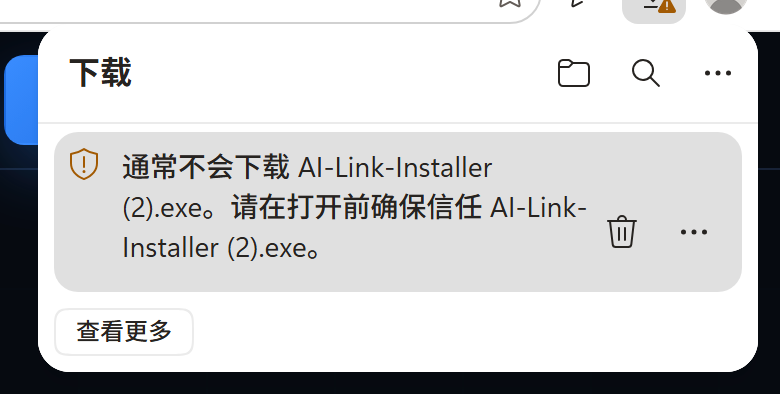
如果 Edge 浏览器提示“通常不会下载此文件”,请按下面的步骤保留安装包。如果下载时没有出现提示,可以直接看第二部分。
1. 找到下载提示
打开 Edge 浏览器右上角的下载列表,找到 AI-Link-Installer.exe,点击右侧的“…”菜单。
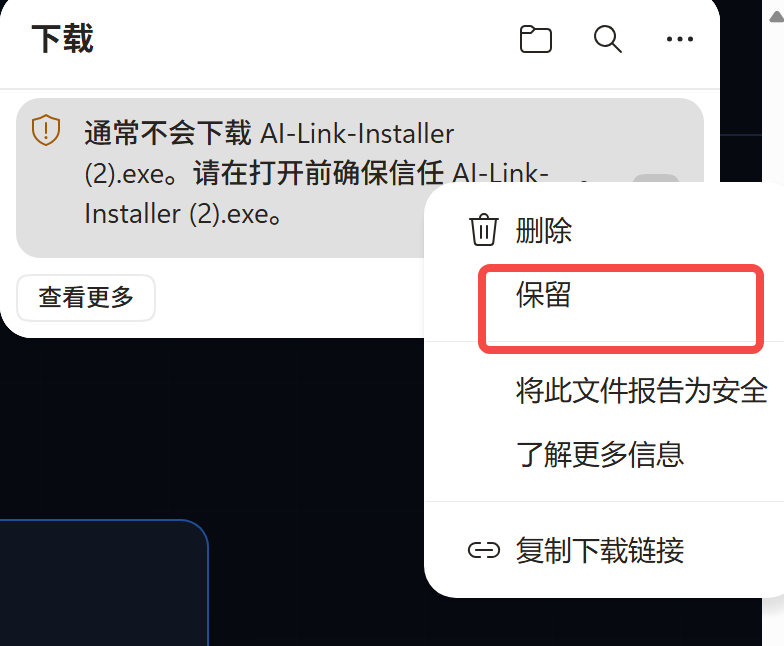
2. 选择“保留”
点击菜单中的“保留”,浏览器会显示进一步的确认提示。
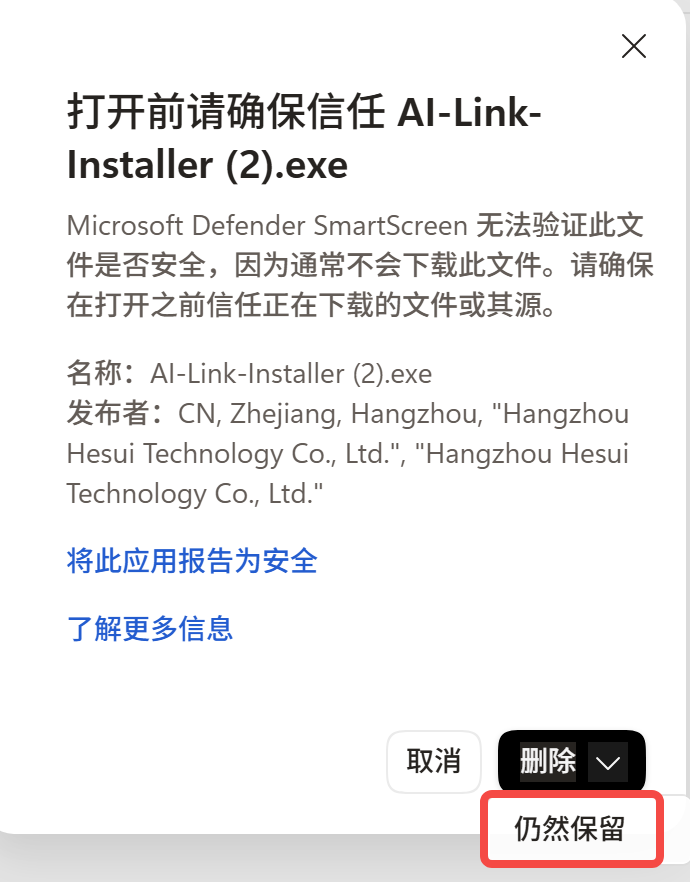
3. 核对发布者后选择“仍然保留”
确认文件名是 AI-Link-Installer.exe,发布者是 Hangzhou Hesui Technology Co., Ltd.,再点击“删除”旁的“…”菜单,选择“仍然保留”。如果重复下载,文件名可能带有 (1)、(2),这是正常现象。
二、打开安装包并继续安装
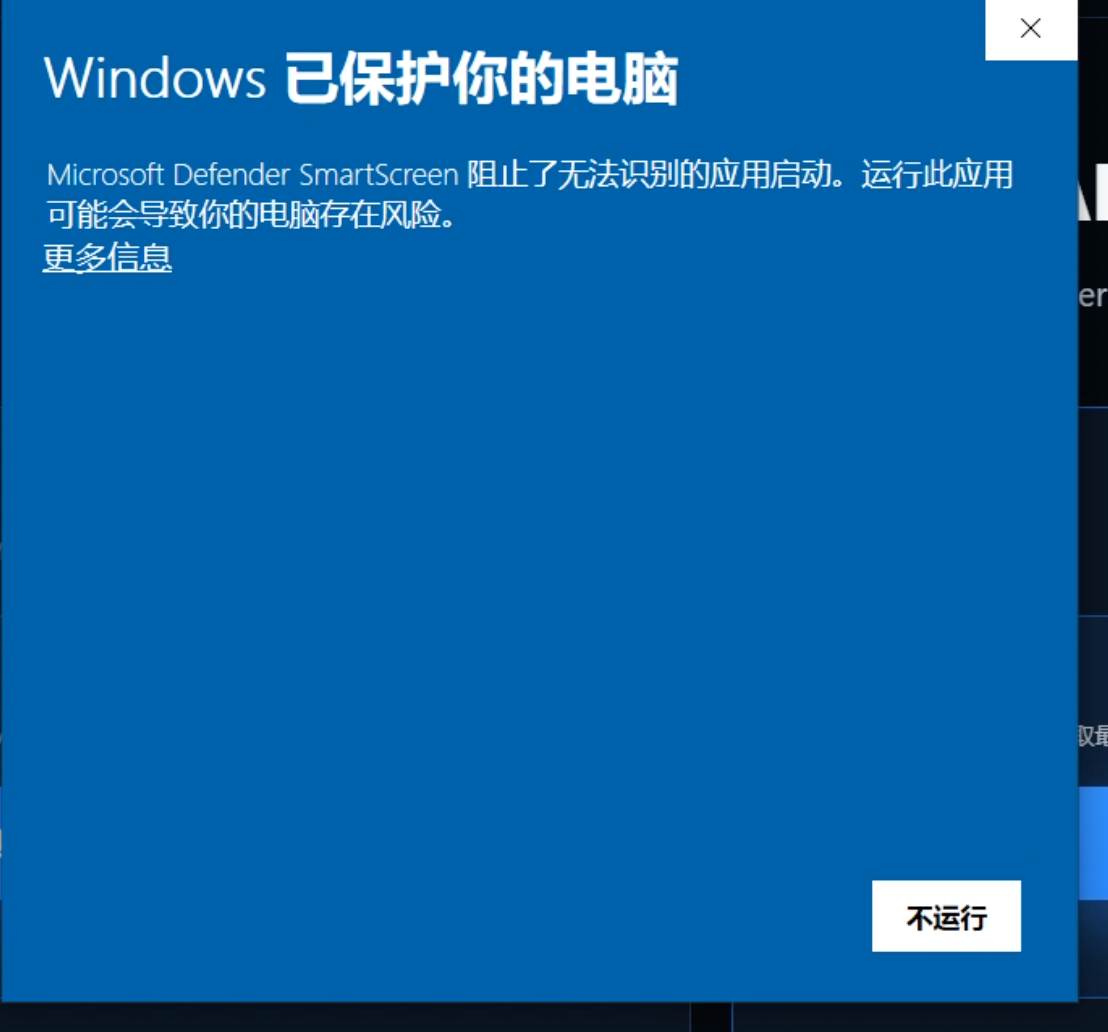
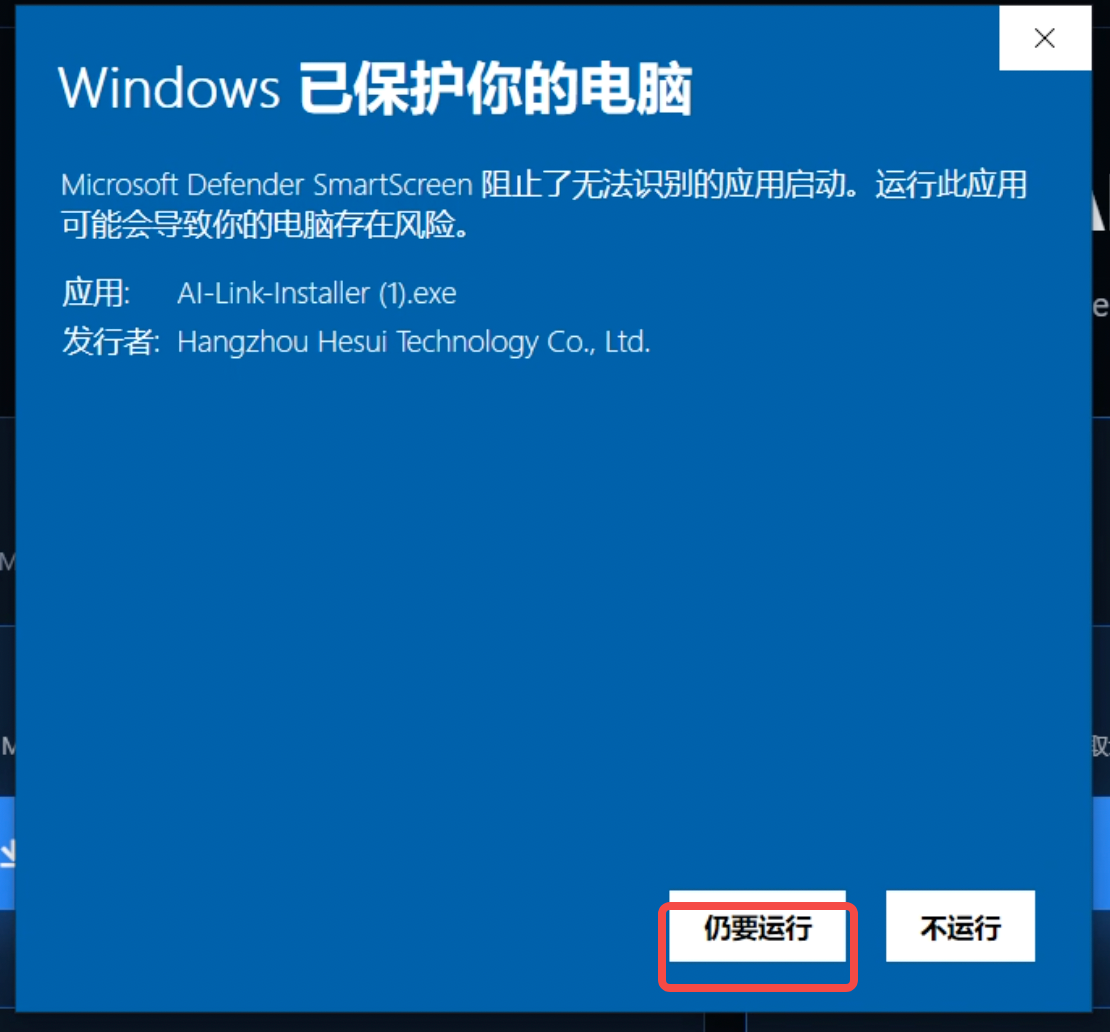
下载完成后,双击安装包。如果看到“Windows 已保护你的电脑”,请按下面的步骤操作;如果没有出现提示,按安装向导继续即可。
1. 选择“更多信息”
点击“Windows 已保护你的电脑”窗口中的“更多信息”,查看应用名称和发布者。
2. 核对后选择“仍要运行”
确认应用名称为 AI-Link-Installer.exe,发布者为 Hangzhou Hesui Technology Co., Ltd.,然后选择“仍要运行”。
三、安装前需要核对什么?
| 检查项 | 应显示 | 不符合时 |
|---|---|---|
| 下载来源 | AI Link 官网或 download.ai-link.hesui.tech | 删除文件,重新从官网下载 |
| 文件名 | AI-Link-Installer.exe;重复下载时可能带 (1)、(2) | 不要运行,重新下载 |
| 发布者 | Hangzhou Hesui Technology Co., Ltd. | 立即停止并删除文件 |
| 数字签名 | Windows 显示签名有效 | 停止安装,不要绕过警告 |
进阶检查:用 PowerShell 查看签名(可选)
熟悉 PowerShell 的用户可以运行以下命令检查下载目录中的安装包。状态应为 Valid(签名有效),签名者应与上表一致。不熟悉命令行的用户可以跳过这一步。
$file = "$HOME\Downloads\AI-Link-Installer.exe"
$signature = Get-AuthenticodeSignature -LiteralPath $file
$signature.Status
$signature.SignerCertificate.Subject
为什么会出现这个提示?
Windows 的安全检查功能叫作 SmartScreen。对于刚发布或下载量较少的安装包,它可能还没有足够的信息来判断是否可信,因此会提醒你确认。AI Link 官方安装包带有数字签名,可以帮助你核对发布者身份和文件是否被修改,但有签名也不代表一定不会出现提示。
无需关闭 Windows 的安全保护。确认下载来源和发布者后,按上面的步骤操作即可。更多说明可查看 微软关于 SmartScreen 安全提示的官方说明。